-
剪映雾蒙蒙的风景滤镜调整实用教程
《剪映》是一款视频剪辑软件,里面调色工具足够应付大多数风格。小编今天重点聊雾蒙蒙风景滤镜,这效果能让普通场景变得如梦似幻。调整关键在于把握好几个核心参数的度,比如亮度和对比度要压低,色温要偏冷,再加点模糊就差不多了。
在剪映中调出雾蒙蒙的风景滤镜,能让你的视频瞬间增添一份独特的氛围感与意境美。下面就来详细介绍具体的调节方法。
一、选择合适的滤镜基础
打开剪映,导入你想要处理的风景视频。进入滤镜选项,浏览各类滤镜,从中挑选一个与雾蒙蒙风格基调相符的基础滤镜。比如一些偏冷色调、带有朦胧感的滤镜,像“复古”分类下的某些滤镜,可能会有初步的朦胧效果呈现。
二、调节亮度与对比度
适当降低亮度,让画面整体暗一些,模拟出雾气笼罩下光线较暗的感觉。对比度也可以适当调低,使画面的明暗对比不那么强烈,进一步增强朦胧氛围。通常亮度可降低至-10到-20左右,对比度降低5到10。
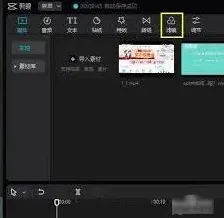
三、调整饱和度与色温
降低饱和度,让色彩不再鲜艳浓烈,变得淡雅柔和,如同被雾气冲淡了色彩。色温方面,可根据想要的效果适当偏冷,比如将色温调至-10到-15,营造出清冷、朦胧的视觉感受。
四、添加模糊效果
在特效中找到“模糊”分类,选择合适的模糊效果添加到视频中。比如高斯模糊,通过调整模糊强度,让画面产生朦胧的雾化效果。强度可根据实际情况调整,一般在30到50左右,使画面看起来像是隔着一层薄纱。
五、利用蒙版精准调节
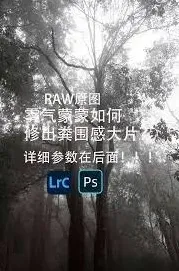
如果只想让画面部分区域呈现雾蒙蒙效果,可以通过添加蒙版来实现。比如只想让天空部分有雾感,就添加蒙版,使用画笔工具,将蒙版的羽化值调大,然后用黑色画笔涂抹天空以外不需要雾感的区域,白色画笔涂抹天空部分,这样就能精准控制雾感的呈现范围。
六、微调细节
根据画面整体效果,还可以对锐化、高光、阴影等参数进行微调。适当降低锐化,避免画面过于清晰,进一步强化雾蒙蒙的质感。高光部分可适当压暗,阴影部分可适当提亮一些,让画面的层次感更加丰富,最终呈现出理想的雾蒙蒙风景效果。通过以上步骤的调节,就能在剪映中轻松调出雾蒙蒙的风景滤镜啦。
剪映九宫格视频使用详细教程
在社交媒体上,九宫格视频因其能展示丰富内容且形式新颖而备受欢迎。使用剪映制作九宫格视频,轻松又高效。
准备素材
首先,收集好你想要展示的九张图片或九段视频片段。确保素材的质量和风格协调统一,这样能让九宫格视频看起来更专业。
导入素材到剪映
打开剪映应用,点击“开始创作”按钮。然后在手机相册或其他存储位置中,选择准备好的九张素材,一次性全部导入到剪映中。
调整画面比例
进入编辑界面后,点击下方的“比例”选项。在众多比例模板中,找到并选择“9:9”的九宫格比例。此时,导入的九张素材会自动按照九宫格的形式排列在画面中。
编辑素材
你可以对每一格的素材进行单独编辑。比如调整图片的裁剪,让主体更突出;为视频添加滤镜、特效,使其更具视觉吸引力。点击某一格素材,就能在右侧出现的编辑工具栏中进行各种操作。
添加转场效果
为了让九宫格视频过渡更自然,可以添加转场效果。点击两格素材之间的区域,在下方找到“转场”选项。选择喜欢的转场样式,并设置转场的时长,让画面切换更流畅。
添加文字和音乐
根据九宫格视频的主题,添加合适的文字说明。点击“文字”选项,选择喜欢的字体、样式和颜色,输入文字内容。同时,配上一段契合主题的音乐,增强视频的感染力。点击“音频”选项,导入音乐并调整其在视频中的位置和音量大小。

导出视频
相关教程