-
《剪映》添加字幕滚动步骤详解
《剪映》是一款视频剪辑软件,对于视频创作者来说,字幕是传递信息的重要方式。但干巴巴的字幕可能不够吸引人,加个滚动效果就好多了。小编这次的主题就是怎么实现字幕滚动,把操作界面和要点都捋清楚。感兴趣的朋友与小编了解了解哦!

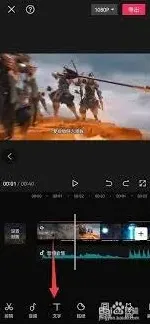
首先,在手机应用商店下载安装剪映应用程序,并打开它。然后,点击“开始创作”按钮,从相册中选择一个视频文件,或者直接录制一段视频作为素材。接下来,进入视频编辑界面后,找到并点击屏幕下方的“文本”选项,这将允许你向视频中添加文字内容。
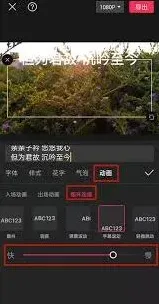
在文本编辑界面,你可以输入想要展示的文字内容,还可以选择字体、颜色以及大小等属性。当输入完字幕后,点击屏幕右上角的“完成”按钮,返回到视频编辑主界面。此时,你会看到刚才添加的字幕出现在视频的时间轴上。接着,点击该字幕条目,然后在弹出的菜单中选择“动画”选项。在这里,你可以选择不同的字幕动画效果,包括滚动效果。
为了实现字幕的滚动效果,你需要选择“滚动”动画类型。点击后,会有一个设置框出现,让你调整字幕滚动的方向(如向上或向下)、速度等参数。根据需要调整这些参数,直到获得满意的滚动效果为止。完成设置后,再次点击屏幕右上角的“完成”按钮,保存你的修改。
最后,预览整个视频,确保字幕滚动效果符合预期。如果一切满意,那么就可以导出最终版本的视频了。只需点击屏幕右下角的“导出”按钮,按照提示进行操作即可。
剪映九宫格视频使用详细教程
在社交媒体上,九宫格视频因其能展示丰富内容且形式新颖而备受欢迎。使用剪映制作九宫格视频,轻松又高效。
准备素材
首先,收集好你想要展示的九张图片或九段视频片段。确保素材的质量和风格协调统一,这样能让九宫格视频看起来更专业。
导入素材到剪映
打开剪映应用,点击“开始创作”按钮。然后在手机相册或其他存储位置中,选择准备好的九张素材,一次性全部导入到剪映中。
调整画面比例
进入编辑界面后,点击下方的“比例”选项。在众多比例模板中,找到并选择“9:9”的九宫格比例。此时,导入的九张素材会自动按照九宫格的形式排列在画面中。
编辑素材
你可以对每一格的素材进行单独编辑。比如调整图片的裁剪,让主体更突出;为视频添加滤镜、特效,使其更具视觉吸引力。点击某一格素材,就能在右侧出现的编辑工具栏中进行各种操作。
添加转场效果
为了让九宫格视频过渡更自然,可以添加转场效果。点击两格素材之间的区域,在下方找到“转场”选项。选择喜欢的转场样式,并设置转场的时长,让画面切换更流畅。
添加文字和音乐
根据九宫格视频的主题,添加合适的文字说明。点击“文字”选项,选择喜欢的字体、样式和颜色,输入文字内容。同时,配上一段契合主题的音乐,增强视频的感染力。点击“音频”选项,导入音乐并调整其在视频中的位置和音量大小。

导出视频
相关教程