《剪映》是一款视频剪辑软件,帧率通常保持默认就行,但如果你拍的素材本身就是高帧率的,比如60fps,那导出时匹配上会显得更流畅清晰。小编觉得这个选项属于锦上添花型,在保证分辨率的前提下调整,对整体清晰度观感有加分。
首先,原始素材的质量至关重要。尽量使用分辨率高、画质清晰的视频进行导入。如果素材本身清晰度欠佳,即便在剪映中做再多处理,效果也会受限。
其次,在剪映编辑界面,参数设置有讲究。进入视频编辑页面后,点击右上角的“调节”选项。亮度方面,根据视频实际情况微调,过暗会使画面模糊,过亮则可能丢失细节,以能清晰展现画面内容为宜。对比度可适当提高,增强画面层次感,但不要过度,避免画面失真。饱和度也需谨慎调整,过高会让画面色彩过于艳丽而显得虚假,适中的饱和度能让画面色彩更自然清晰。同时,锐化功能能有效提升画面清晰度,适当增加锐化程度,可使画面边缘更锐利,细节更清晰。
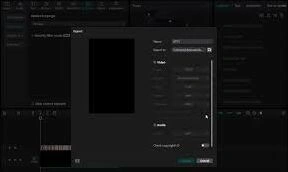
再者,导出设置不容忽视。点击右上角的“导出”按钮,在导出界面,分辨率选择越高越好,比如常见的1080p甚至更高的2k、4k分辨率。帧率一般保持默认的30fps即可,若想让视频画面更加流畅清晰,也可适当提高帧率。码率也很关键,适当提高码率能保证视频质量,但过高会使文件体积过大。
另外,特效和滤镜的使用要适量。一些复杂的特效和过于浓重的滤镜可能会降低画面清晰度,尽量选择简洁、高清的特效和滤镜,或者对其参数进行精细调整,将对清晰度的影响降到最低。
最后,在导出前可先进行预览。仔细查看视频画面,若发现有模糊不清的地方,及时返回编辑页面进行调整,直至满意后再导出,这样就能确保最终作品拥有较高的清晰度。通过以上这些方法,能在很大程度上提高剪映视频的清晰度,让你的创作成果更加出色。
剪映半透明纯白字幕标签教程攻略
在剪映中制作半透明纯白标签字幕,能为视频增添独特效果。以下是详细步骤:
导入素材与添加字幕
打开剪映,导入需要添加字幕的视频素材。点击“文字”选项,选择“新建文本”,输入想要的文字内容。此时可对文字的字体、大小、颜色等基础样式进行调整,将颜色设为白色。
调整字幕样式
选中字幕,在样式中找到“描边”选项。给字幕添加描边,颜色同样设为白色,这样能让字幕更清晰。然后点击“阴影”,设置适当的阴影参数,增加字幕的立体感。
制作半透明效果
关键步骤来了,点击字幕,在“不透明度”选项上进行调整。将不透明度降低到合适的值,比如50% - 70%,就能实现半透明效果。你可以边调整边预览视频,找到最符合你需求的半透明程度。
调整字幕位置与大小
根据视频画面的布局,通过拖动字幕来调整其在画面中的位置。还能双指缩放字幕,使其大小与画面适配,确保字幕清晰且不影响整体画面美感。
动画与时长设置
为了让字幕更生动,可设置动画效果。点击“动画”选项,选择合适的入场、出场动画,比如淡入淡出,让字幕出现和消失更自然。同时,根据视频内容调整字幕的时长,使其与音频和画面完美契合。
导出视频
完成所有设置后,点击右上角的“导出”按钮,选择合适的分辨率和格式,将带有半透明纯白标签字幕的视频保存下来。
通过以上步骤,就能轻松在剪映中制作出半透明纯白标签字幕,为视频增色不少,让你的作品更具吸引力。