《剪映》是一款视频剪辑软件,拖拽剪辑是常态。但如果参与的是用豹剪和Stable Diffusion制作视频的项目,那剪映最主要的工作就是准备字幕文件了。小编认为,这个字幕文件是AI理解文案段落和时序的依据,在剪映里导出时一定要选对格式,不然就白干了。感到兴趣的网友们与小编了解了解哦。
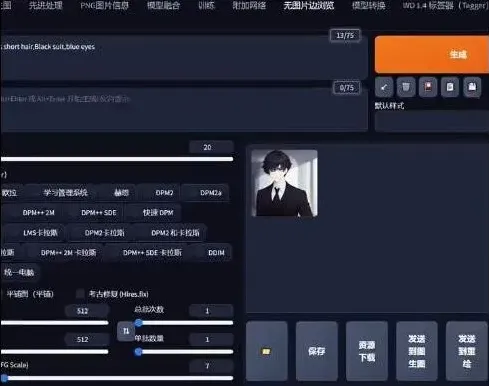
我使用的是本地部署sd(这是有配备需求的,低配置的朋友可以云端布署不过要房租)
1,一台电脑(笔记本还可以)
2,务必2开头以上N卡(英伟达)显卡(A卡不好)
3,显示内存4g之上
那满足以上标准的朋友可以逐渐愉快的开始了
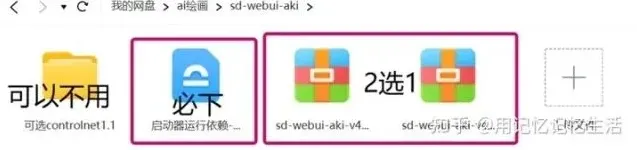
1.下载好这种(去秋叶高手那下载)
先点击驱动器运作依靠,无脑组装就行

2.解压所有sd的压缩包
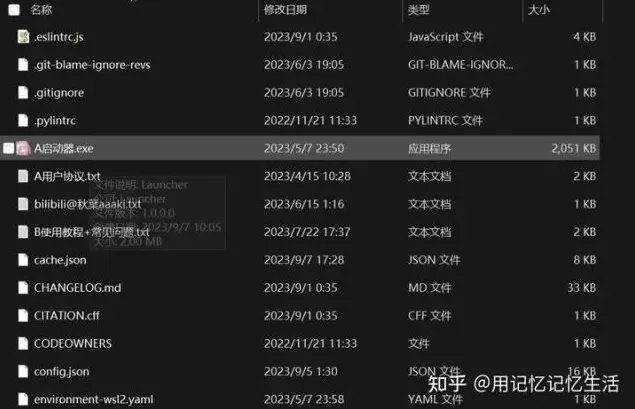
点击A驱动器exe文档。会得到这个画面
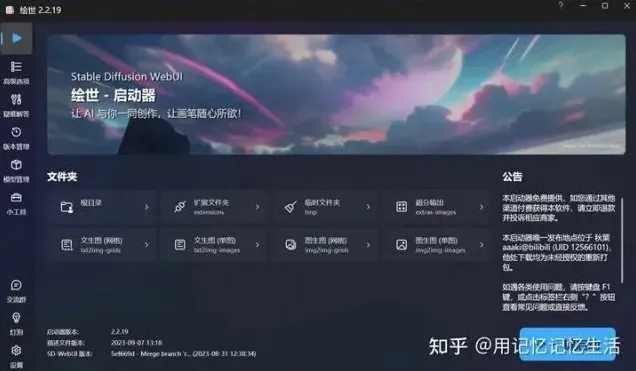
点击一键启动,会得到这个画面(会载入一段时间)
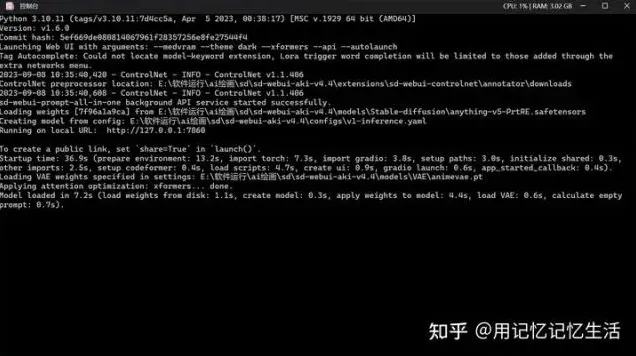
载入完浏览器会自动跳出这个画面
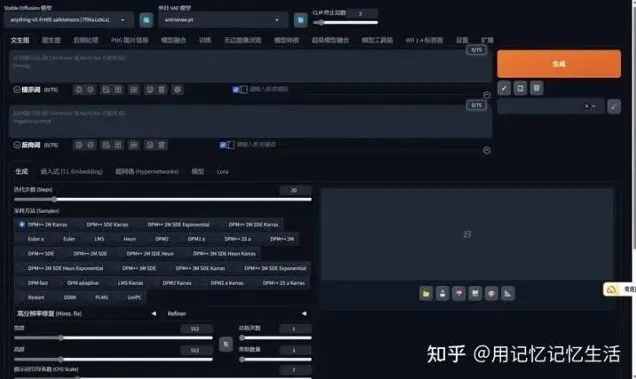
ok,那sd就自动部署完后。高兴进行二分之一了

错误版本,第一张图中豹剪版本会到推理时表明GPT未配备,因为这版本难题换2.0.54这一版本
第二张图是最早版本早已停用了(给以前自己操作的小伙伴建议)

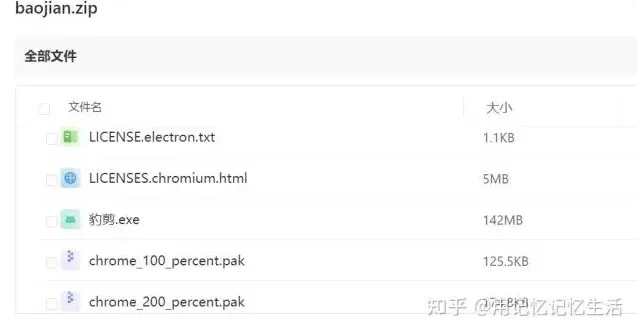
相同的下载好2.0.54这一版本所有解压
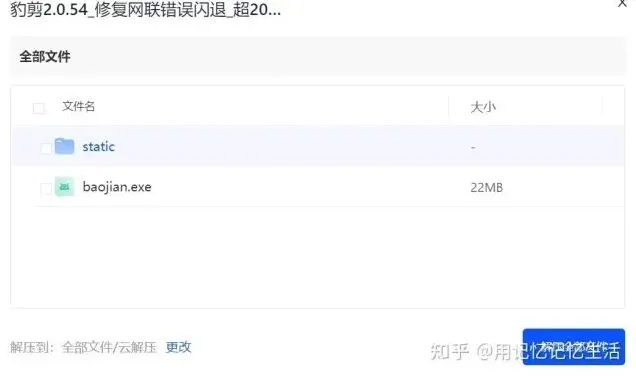
点击baojian.exe前开启秋叶大神的sd驱动器到浏览器自动打开这个画面
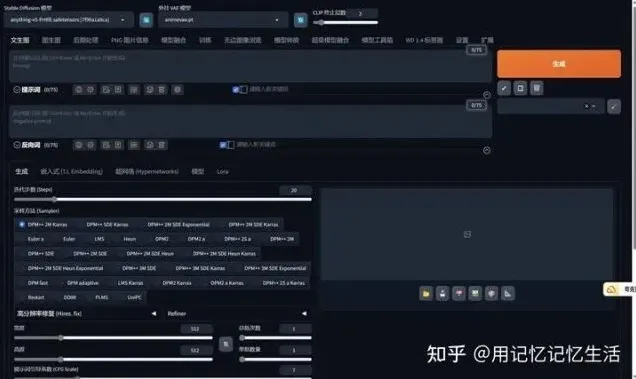
随后点击并打开豹剪

到这个画面
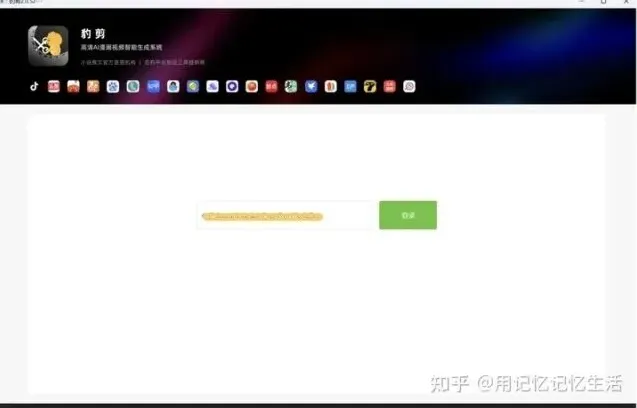
键入兑换码(点击获取兑换码)
登录到这个页面
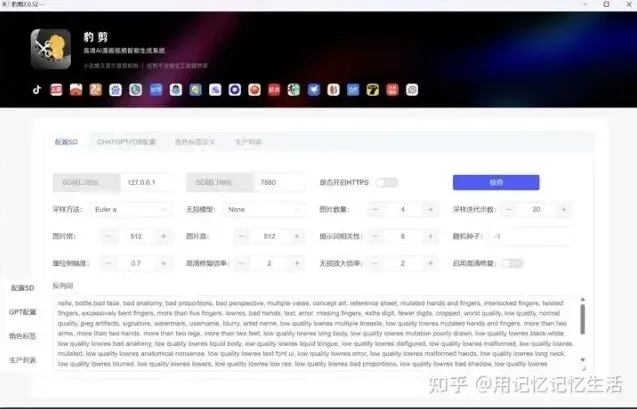
要键入sd接口地址,sd端口地址这就在:sd网址区域的前边的数据
白色数字是sd接口地址,灰色数字是sd端口地址

再点击查验

表明成功就行了
随后点击生产目录
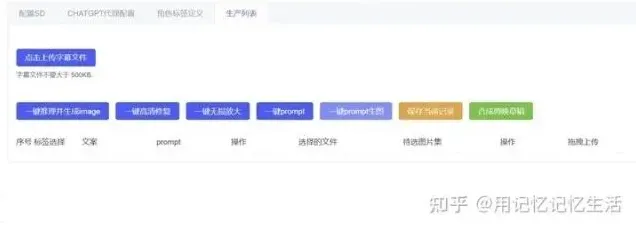
点击提交字幕文件,到了要问字幕文件是啥,如何弄;
嘿嘿又要用到2个软件剪映,和AI语言生成软件
字幕文件是啥,便是你文案的视频字幕
官网下载剪映,还可以丝我
组装无脑就行
下面就是AI语言生成软件
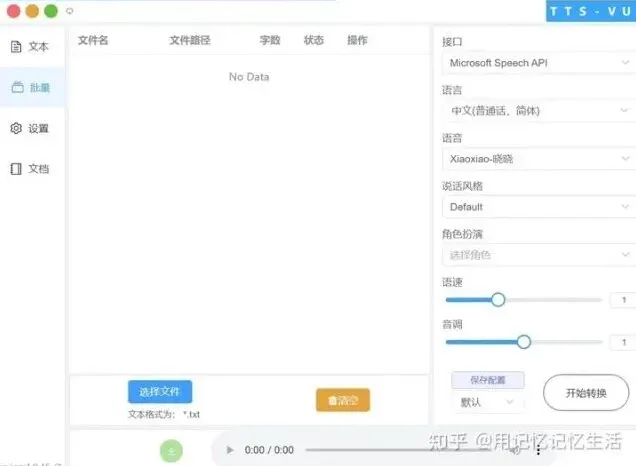
我用的是tts-vue
提到这我提醒一句他篇幅得多只有生成一部分,但能批量生成,便是你分几个txt文档随后语言在合拼
组装无脑不演示了
生成我用这一
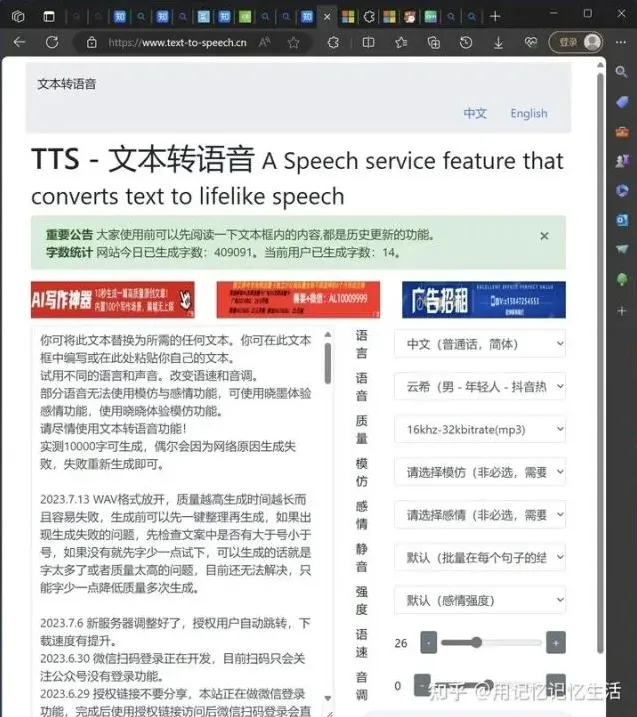
好啦下载完,装好,生成好mp3
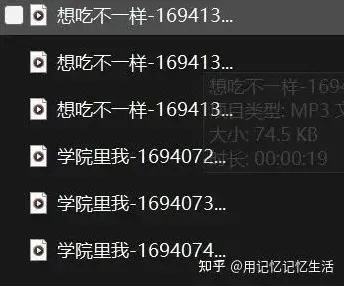
开启剪映
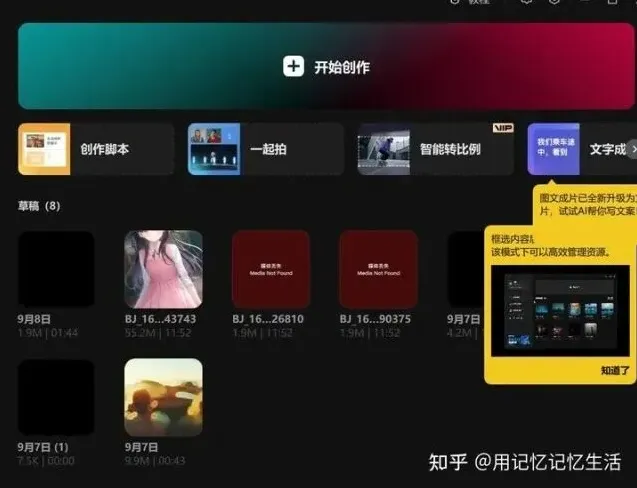
点击开始创作
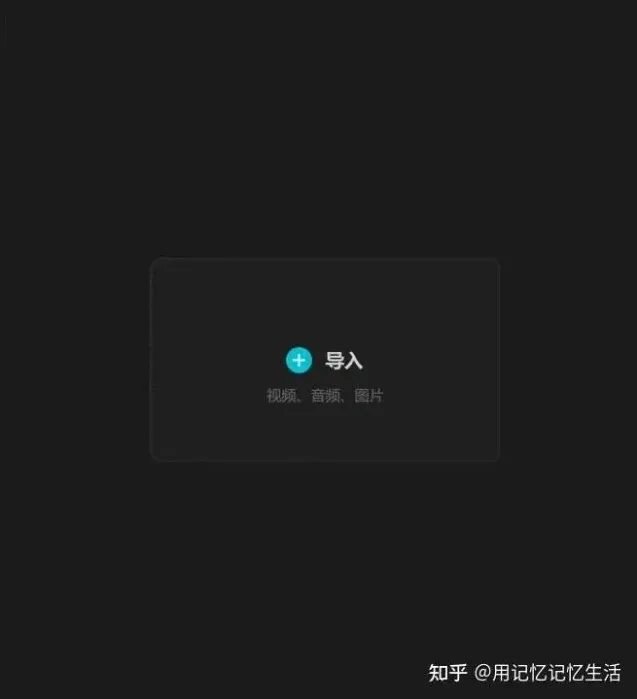
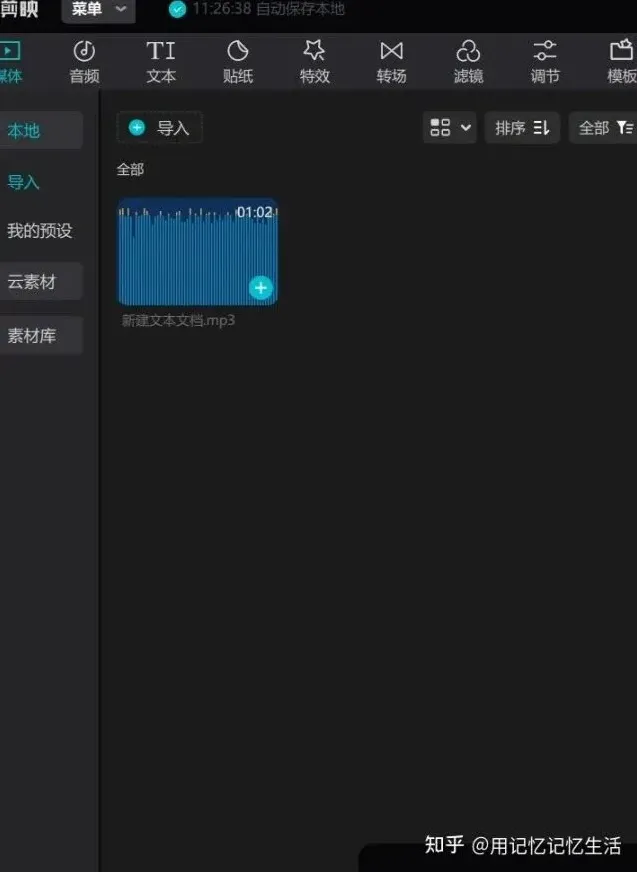
导进以前生成的音频就行了
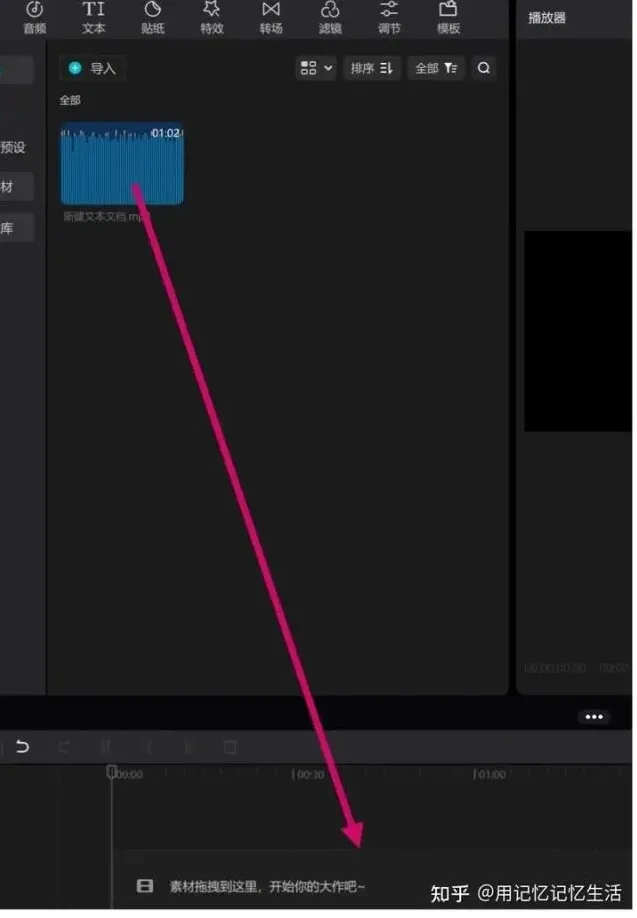
把mp3拖至轨道上(声频长按右键拖动)
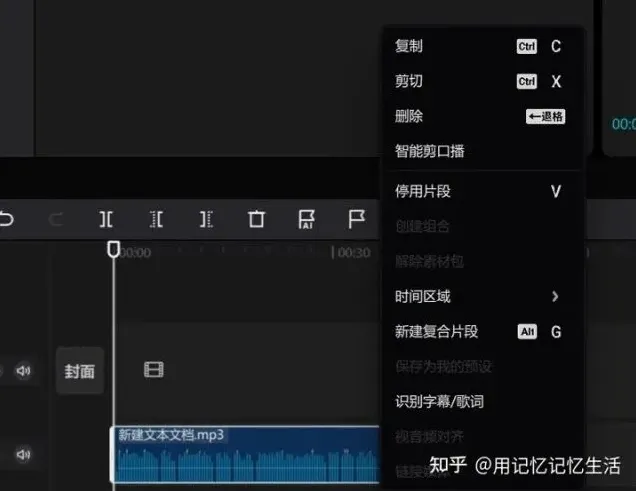
随后左击点击识别字幕/歌词
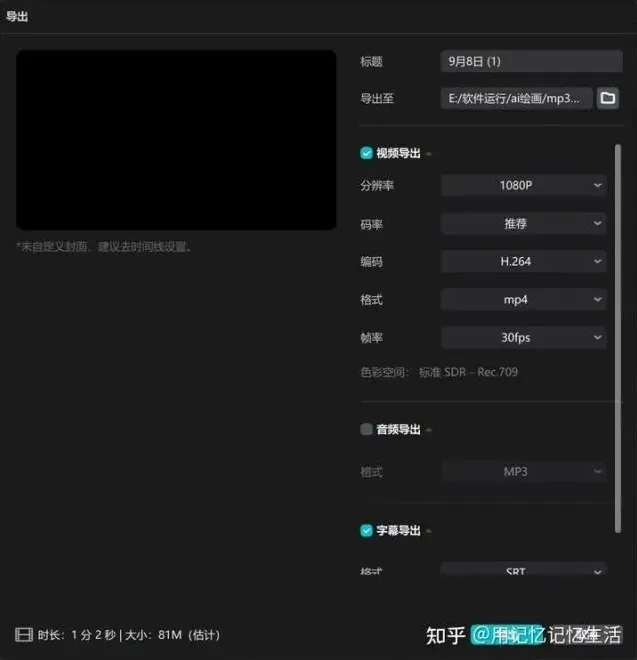
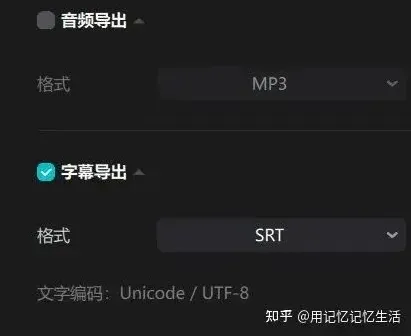
随后ctrl加e快捷键发生导出,点选字幕导出srt格式
随后打开保存部位
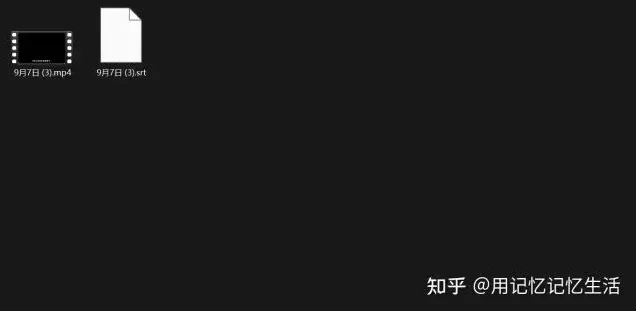
有两种文档srt是我们豹剪要的字幕文件
最后一步:开启sd,没关无需。
开启豹剪,点击查验没问题点击生产目录
生产页面上提交字幕文件
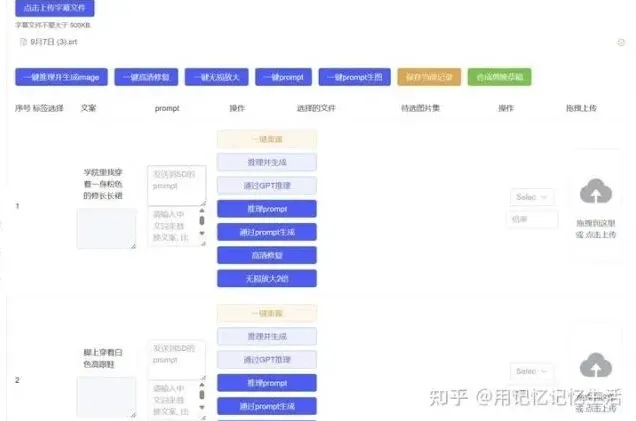
它会自动生成分句,下面我们要自己看看那些适宜一张图片得话橡我上面这张我觉得1,2是一
段托拽2到1
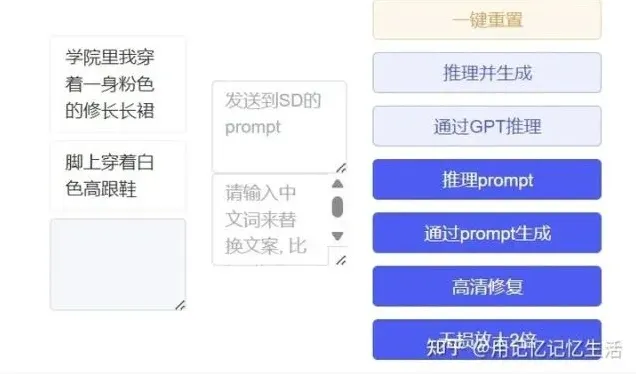
依此类推在点击一键推理(翻译)并生成image运作完再点击生成剪映文稿(不必关豹剪和sd不然会丢失)

再打开剪映会发现多了个文稿点击多的那个,然后添加声频。调节一下就可以发布
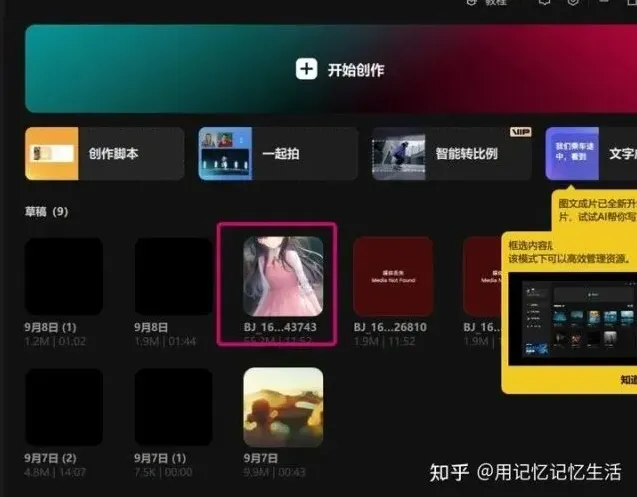
剪映半透明纯白字幕标签教程攻略
在剪映中制作半透明纯白标签字幕,能为视频增添独特效果。以下是详细步骤:
导入素材与添加字幕
打开剪映,导入需要添加字幕的视频素材。点击“文字”选项,选择“新建文本”,输入想要的文字内容。此时可对文字的字体、大小、颜色等基础样式进行调整,将颜色设为白色。
调整字幕样式
选中字幕,在样式中找到“描边”选项。给字幕添加描边,颜色同样设为白色,这样能让字幕更清晰。然后点击“阴影”,设置适当的阴影参数,增加字幕的立体感。
制作半透明效果
关键步骤来了,点击字幕,在“不透明度”选项上进行调整。将不透明度降低到合适的值,比如50% - 70%,就能实现半透明效果。你可以边调整边预览视频,找到最符合你需求的半透明程度。
调整字幕位置与大小
根据视频画面的布局,通过拖动字幕来调整其在画面中的位置。还能双指缩放字幕,使其大小与画面适配,确保字幕清晰且不影响整体画面美感。
动画与时长设置
为了让字幕更生动,可设置动画效果。点击“动画”选项,选择合适的入场、出场动画,比如淡入淡出,让字幕出现和消失更自然。同时,根据视频内容调整字幕的时长,使其与音频和画面完美契合。
导出视频
完成所有设置后,点击右上角的“导出”按钮,选择合适的分辨率和格式,将带有半透明纯白标签字幕的视频保存下来。
通过以上步骤,就能轻松在剪映中制作出半透明纯白标签字幕,为视频增色不少,让你的作品更具吸引力。