《剪映》是一款视频剪辑软件,色度抠图功能对于想要做创意视频的朋友来说绝对是个利器。小编觉得这个功能最大的亮点就是可以精准提取画面中的特定颜色区域,从而实现背景替换或者元素分离。今天就把具体的操作步骤和使用技巧分享给大家。感兴趣的用户和小编一起看看吧。
色度抠图是剪映中一项实用的功能,能帮助我们快速精准地抠出所需画面元素。以下详细介绍其操作方法。
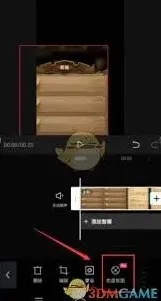
导入素材
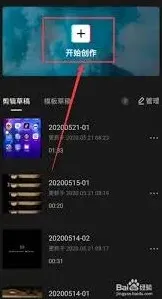
打开剪映,点击“开始创作”,导入包含需要抠图主体的视频素材。
进入色度抠图界面
调整取色范围
进入色度抠图界面后,会看到画面中有一个圆形的取色器。将取色器的中心对准要抠出主体的颜色区域,比如一个红色的物体。此时,剪映会自动识别与该颜色相近的区域。若一次取色效果不理想,可以通过调整“强度”参数来扩大或缩小取色范围。强度越大,取色范围越广;强度越小,取色范围越精准,只选取与取色器中心颜色非常接近的区域。
调整背景透明度
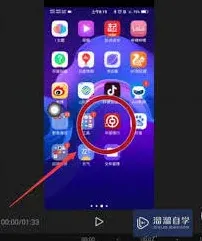
在色度抠图中,还可以调整背景的透明度。如果想要保留部分背景,可以适当降低“背景透明度”参数值,让背景呈现出半透明效果,使抠出的主体与背景融合得更自然。若想完全去除背景,将“背景透明度”拉到最低即可。
细节优化
有时可能会出现边缘不够清晰等问题。这时可以利用“去边”功能进行细节优化。通过调整“去边强度”,让主体边缘更加平滑、干净,提升抠图效果。
查看与导出
剪映半透明纯白字幕标签教程攻略
在剪映中制作半透明纯白标签字幕,能为视频增添独特效果。以下是详细步骤:
导入素材与添加字幕
打开剪映,导入需要添加字幕的视频素材。点击“文字”选项,选择“新建文本”,输入想要的文字内容。此时可对文字的字体、大小、颜色等基础样式进行调整,将颜色设为白色。
调整字幕样式
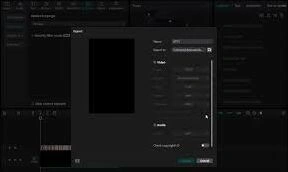
选中字幕,在样式中找到“描边”选项。给字幕添加描边,颜色同样设为白色,这样能让字幕更清晰。然后点击“阴影”,设置适当的阴影参数,增加字幕的立体感。
制作半透明效果
关键步骤来了,点击字幕,在“不透明度”选项上进行调整。将不透明度降低到合适的值,比如50% - 70%,就能实现半透明效果。你可以边调整边预览视频,找到最符合你需求的半透明程度。
调整字幕位置与大小
根据视频画面的布局,通过拖动字幕来调整其在画面中的位置。还能双指缩放字幕,使其大小与画面适配,确保字幕清晰且不影响整体画面美感。
动画与时长设置
为了让字幕更生动,可设置动画效果。点击“动画”选项,选择合适的入场、出场动画,比如淡入淡出,让字幕出现和消失更自然。同时,根据视频内容调整字幕的时长,使其与音频和画面完美契合。
导出视频
完成所有设置后,点击右上角的“导出”按钮,选择合适的分辨率和格式,将带有半透明纯白标签字幕的视频保存下来。
通过以上步骤,就能轻松在剪映中制作出半透明纯白标签字幕,为视频增色不少,让你的作品更具吸引力。