《剪映》是一款视频剪辑软件,平时剪视频最头疼的就是怎么让开头更有吸引力。小编最近发现了一个超级好用的功能——321倒计时特效,这个特效能让视频瞬间变得高大上。它能在视频开始前制造一个倒计时效果,让观众产生期待感。设置方法也不难,只需要几个简单的步骤就能完成,强烈推荐大家试试看。感到兴趣的朋友们与小编了解了解哦!
准备素材
首先,确保你已经准备好需要添加倒计时特效的视频素材。可以是拍摄的活动现场、教学内容等各类视频,这将是整个倒计时特效展示的基础。
导入素材到剪映
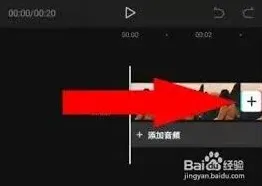
打开剪映应用程序,点击“开始创作”按钮,然后在手机存储或其他导入路径中选择你准备好的视频素材,选中后点击“添加到项目”。
找到特效功能
进入视频编辑界面后,在屏幕下方的菜单栏中找到“特效”选项并点击。
选择倒计时特效
添加特效到视频
选中合适的 321 倒计时特效后,长按该特效并将其拖动到视频轨道中你希望开始倒计时的位置。比如,如果你希望在视频开头就开始倒计时,就将特效添加到视频开头的位置。
调整特效参数
添加特效后,点击视频轨道上的特效图标,进入特效编辑界面。在这里,你可以根据实际需求调整倒计时特效的参数。例如,可以设置倒计时的时长,让它从 3 秒开始倒计时到 1 秒;还可以调整倒计时数字的字体、颜色、大小等样式,使其与视频整体风格相匹配。
预览与导出
完成特效设置后,点击播放按钮进行预览,查看 321 倒计时特效与视频的融合效果。如果觉得有不满意的地方,可以随时返回特效编辑界面进行调整。确认无误后,点击右上角的“导出”按钮,将带有 321 倒计时特效的视频保存到手机中,这样一个带有独特倒计时效果的视频就制作完成啦。
通过以上步骤,就能轻松在剪映中设置出令人满意的 321 倒计时特效,为你的视频创作增添别样的精彩。
剪映半透明纯白字幕标签教程攻略
在剪映中制作半透明纯白标签字幕,能为视频增添独特效果。以下是详细步骤:
导入素材与添加字幕
打开剪映,导入需要添加字幕的视频素材。点击“文字”选项,选择“新建文本”,输入想要的文字内容。此时可对文字的字体、大小、颜色等基础样式进行调整,将颜色设为白色。
调整字幕样式
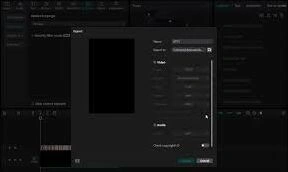
选中字幕,在样式中找到“描边”选项。给字幕添加描边,颜色同样设为白色,这样能让字幕更清晰。然后点击“阴影”,设置适当的阴影参数,增加字幕的立体感。
制作半透明效果
关键步骤来了,点击字幕,在“不透明度”选项上进行调整。将不透明度降低到合适的值,比如50% - 70%,就能实现半透明效果。你可以边调整边预览视频,找到最符合你需求的半透明程度。
调整字幕位置与大小
根据视频画面的布局,通过拖动字幕来调整其在画面中的位置。还能双指缩放字幕,使其大小与画面适配,确保字幕清晰且不影响整体画面美感。
动画与时长设置
为了让字幕更生动,可设置动画效果。点击“动画”选项,选择合适的入场、出场动画,比如淡入淡出,让字幕出现和消失更自然。同时,根据视频内容调整字幕的时长,使其与音频和画面完美契合。
导出视频
完成所有设置后,点击右上角的“导出”按钮,选择合适的分辨率和格式,将带有半透明纯白标签字幕的视频保存下来。
通过以上步骤,就能轻松在剪映中制作出半透明纯白标签字幕,为视频增色不少,让你的作品更具吸引力。