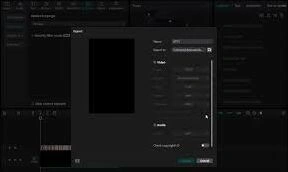
剪映

剪映封面导出效果不一样怎么解决

2026-05-13

《剪映》是一款视频剪辑软件,处理视频很方便。但是最近有创作者反馈,封面精心设置好,导出后却发现效果变了,画面排版或字体显示不对。今天小编就来聊聊这个问题的原因,网络不稳定可能导致设置数据丢失,版本过旧会有兼容性问题。设备性能不够的话,同样会让封面处理出错。这些都是导致导出异常的常见因素。感到兴趣的小伙伴们和小编来了解一下吧。

在使用剪映进行视频创作时,不少用户会遇到这样的困扰:精心设置好的封面,导出后却发生了变化,这让人十分苦恼。
剪映封面

首先,封面设置出现变化可能是由于网络问题。当网络不稳定时,剪映在加载封面设置相关数据时可能会出现错误。比如,在调整封面的文字内容、图片位置等操作后,由于网络波动,部分设置信息未能及时准确地保存,导致导出时呈现出与预期不同的效果。
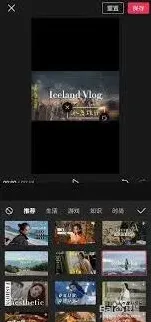
剪映导出

其次,软件版本的差异也可能是原因之一。不同版本的剪映在功能和稳定性上会有所不同。若使用的是较旧版本,可能存在一些封面设置导出的兼容性问题。例如,某些特效在旧版本中应用于封面时,导出后可能会出现显示异常,画面变形或者文字乱码等情况。

剪映设置

再者,设备性能也会对封面导出效果产生影响。如果设备内存不足,在进行封面设置及导出过程中,可能无法正常处理所有数据。比如,同时打开了多个应用程序,占用了大量内存,导致剪映在保存封面设置时出现卡顿或错误,最终使导出的封面与设置不符。

另外,素材本身的问题也不容忽视。若封面使用了一些特殊格式的图片或字体,而剪映对这些素材的支持不够完善,也可能导致导出时封面发生变化。比如,某些小众字体在不同设备上的显示效果可能不同,剪映无法准确识别并呈现出设置时的样子。

剪映制作推文视频全步骤

剪映推文

我使用的是本地部署sd(这是有配备需求的,低配置的朋友可以云端布署不过要房租)

1,一台电脑(笔记本还可以)

2,务必2开头以上N卡(英伟达)显卡(A卡不好)

3,显示内存4g之上

那满足以上标准的朋友可以逐渐愉快的开始了

剪映视频

1.下载好这种(去秋叶高手那下载)

先点击驱动器运作依靠,无脑组装就行

剪映教程

2.解压所有sd的压缩包

剪映制作

点击A驱动器exe文档。会得到这个画面

剪映方法

点击一键启动,会得到这个画面(会载入一段时间)

载入完浏览器会自动跳出这个画面

ok,那sd就自动部署完后。高兴进行二分之一了

错误版本,第一张图中豹剪版本会到推理时表明GPT未配备,因为这版本难题换2.0.54这一版本

第二张图是最早版本早已停用了(给以前自己操作的小伙伴建议)

相同的下载好2.0.54这一版本所有解压

点击baojian.exe前开启秋叶大神的sd驱动器到浏览器自动打开这个画面

随后点击并打开豹剪

到这个画面

键入兑换码(点击获取兑换码)

登录到这个页面

要键入sd接口地址,sd端口地址这就在:sd网址区域的前边的数据

白色数字是sd接口地址,灰色数字是sd端口地址

再点击查验

表明成功就行了

随后点击生产目录

点击提交字幕文件,到了要问字幕文件是啥,如何弄;

嘿嘿又要用到2个软件剪映,和AI语言生成软件

字幕文件是啥,便是你文案的视频字幕

官网下载剪映,还可以丝我

组装无脑就行

下面就是AI语言生成软件

我用的是tts-vue

提到这我提醒一句他篇幅得多只有生成一部分,但能批量生成,便是你分几个txt文档随后语言在合拼

组装无脑不演示了

生成我用这一

好啦下载完,装好,生成好mp3

开启剪映

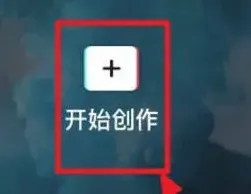
点击开始创作

导进以前生成的音频就行了

把mp3拖至轨道上(声频长按右键拖动)

随后左击点击识别字幕/歌词

随后ctrl加e快捷键发生导出,点选字幕导出srt格式

随后打开保存部位

有两种文档srt是我们豹剪要的字幕文件

最后一步:开启sd,没关无需。

开启豹剪,点击查验没问题点击生产目录

生产页面上提交字幕文件

它会自动生成分句,下面我们要自己看看那些适宜一张图片得话橡我上面这张我觉得1,2是一

段托拽2到1

依此类推在点击一键推理(翻译)并生成image运作完再点击生成剪映文稿(不必关豹剪和sd不然会丢失)

再打开剪映会发现多了个文稿点击多的那个,然后添加声频。调节一下就可以发布

《剪映》帧率设置指南详解

在使用剪映电脑版进行视频创作时,帧率的设置对于视频的流畅度和视觉效果起着至关重要的作用。那么,如何设置剪映电脑版的默认帧率呢?接下来为您详细介绍。

了解帧率

帧率,简单来说就是视频中每秒显示的帧数。较高的帧率能让视频画面更加流畅、自然,减少卡顿和模糊感,尤其在表现快速动作场景时效果显著。常见的帧率有24fps、25fps、30fps等。

进入帧率设置界面

打开剪映电脑版,导入您要编辑的视频素材到时间轴。然后,在软件界面的右上角找到“参数”选项卡,点击它。在参数设置窗口中,您会看到与视频相关的各种参数选项,其中就包括帧率设置。

设置默认帧率的方法

剪映帧率

在帧率设置区域,您可以看到一个下拉菜单,里面罗列了多种预设的帧率选项。根据您的需求和视频内容特点来选择合适的帧率。如果您不确定,一般25fps适用于大多数常规视频,30fps则能提供更流畅的视觉体验,常用于一些需要突出动态感的视频,比如广告、短视频等。

若您希望自定义帧率,也可以点击下拉菜单中的“自定义”选项,手动输入您想要的帧率数值。设置完成后,点击“确定”保存设置。

使设置生效为默认帧率

仅仅在当前视频的参数设置中更改帧率是不够的,您还需要将其设置为默认帧率,以便后续导入的视频能自动应用该帧率。在参数设置窗口的底部,通常会有一个“设为默认”的按钮,点击它,剪映电脑版就会将您刚刚设置的帧率作为默认值。此后,当您再次导入视频时,软件将自动按照这个默认帧率进行处理,无需每次都重新设置。

通过以上步骤,您就能轻松在剪映电脑版中设置默认帧率啦。合理设置帧率,能让您的视频创作更加得心应手,为观众带来更优质的视觉享受。快来试试吧,让您的视频在帧率的加持下焕发出独特魅力!

相关教程

剪映如何统一文字大小位置

剪映如何进行分屏排版

剪映如何制作模糊背景视频效果

剪映卡点音乐怎么找

剪映怎样设置321倒计时特效

关于我们 商务合作 免责声明 网站地图

Copyright © 2025 - 2026 新游网 版权所有 苏ICP备2025190692号-3