《剪映》是一款视频剪辑软件,最近彩虹光影这个特效挺火的,很多人在问怎么添加到视频里。说实话这个特效操作起来并不复杂,今天小编就把电脑版添加彩虹光影的流程整理出来,包括素材导入、时间轴定位、特效拖放等步骤,一目了然。感到兴趣的网友们和小编一同了解吧!
在剪映电脑端添加彩虹光影效果,能为视频增添独特的视觉魅力。以下是详细的添加步骤:
首先,打开剪映电脑端软件,导入你需要编辑的视频素材到项目中。
接着,将时间轴定位到你想要添加彩虹光影的片段位置。
选中你认为合适的彩虹光影特效后,将其拖动到视频轨道上你指定的片段上方。此时,该特效就会应用到对应的视频片段上。

为了让彩虹光影效果更加贴合视频内容和风格,你还可以对特效进行进一步的调整。比如,在特效参数设置面板中,可以调整彩虹光影的颜色、亮度、透明度、速度等参数。通过调整颜色,你可以让彩虹呈现出不同的色调组合,如鲜艳的七彩或柔和的淡彩;调节亮度能控制彩虹光影的明亮程度,使其在视频中更加突出或融入背景;改变透明度可以使彩虹光影呈现出若隐若现的效果,增加视频的层次感;调整速度则能让彩虹光影以不同的节奏出现和变化,营造出多样的视觉感受。

此外,你还可以根据视频的整体节奏,在时间轴上适当拉长或缩短特效的作用时长,以确保彩虹光影效果在合适的时间段内完美展现。

通过以上步骤,你就能在剪映电脑端轻松添加彩虹光影效果,为你的视频打造出绚丽多彩、富有创意的视觉画面,让视频更加吸引人。快来动手试试,为你的作品增添独特的魅力吧。
剪映半透明纯白字幕标签教程攻略
在剪映中制作半透明纯白标签字幕,能为视频增添独特效果。以下是详细步骤:
导入素材与添加字幕
打开剪映,导入需要添加字幕的视频素材。点击“文字”选项,选择“新建文本”,输入想要的文字内容。此时可对文字的字体、大小、颜色等基础样式进行调整,将颜色设为白色。
调整字幕样式
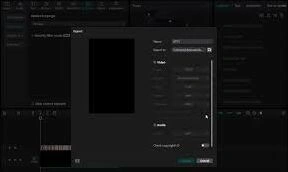
选中字幕,在样式中找到“描边”选项。给字幕添加描边,颜色同样设为白色,这样能让字幕更清晰。然后点击“阴影”,设置适当的阴影参数,增加字幕的立体感。
制作半透明效果
关键步骤来了,点击字幕,在“不透明度”选项上进行调整。将不透明度降低到合适的值,比如50% - 70%,就能实现半透明效果。你可以边调整边预览视频,找到最符合你需求的半透明程度。
调整字幕位置与大小
根据视频画面的布局,通过拖动字幕来调整其在画面中的位置。还能双指缩放字幕,使其大小与画面适配,确保字幕清晰且不影响整体画面美感。
动画与时长设置
为了让字幕更生动,可设置动画效果。点击“动画”选项,选择合适的入场、出场动画,比如淡入淡出,让字幕出现和消失更自然。同时,根据视频内容调整字幕的时长,使其与音频和画面完美契合。
导出视频
完成所有设置后,点击右上角的“导出”按钮,选择合适的分辨率和格式,将带有半透明纯白标签字幕的视频保存下来。
通过以上步骤,就能轻松在剪映中制作出半透明纯白标签字幕,为视频增色不少,让你的作品更具吸引力。